本文档用于指导用户通过 USB 方式安装主板系统,适用于主板系统的更新或重装操作。
镜像烧录章节,介绍开发烧录工具烧录镜像功能。
工厂烧录章节,介绍工厂烧录工具批量烧录镜像功能。(不支持 Armbian 镜像烧录)
一根支持数据传输的 USB Type-C 数据线,用于连接电脑和主板。
请下载网盘上日期最新的对应镜像文件,具体说明如下:
以 RK3576 为例,文件格式如下:
update-rk3576-kickpi-k7-android-multi-202505291812.img
Armbian 镜像(适用于 Armbian 系统烧录)
以 RK3576 为例,需获取以下文件:
armbian.cfg
MiniLoaderAll_rk3576.bin
Armbian-unofficial_25.08.0-trunk_Kickpi-k7_noble_vendor_6.1.115_gnome_desktop.img
镜像文件获取和介绍路径
网盘路径
USB驱动推荐使用网盘上软件。(旧版驱动不兼容较新的平台镜像,如 RK3576 等)
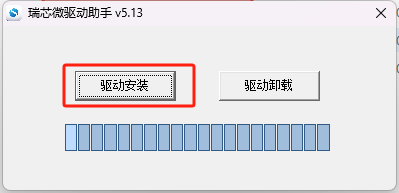
将 DriverAssitant_v5.13.zip 解压,打开解压后的文件夹;
找到 DriverInstall.exe ,双击运行;
(若已安装旧版本驱动,可先进行驱动卸载再驱动安装,保持驱动版本为最新)
网盘路径
windows 固件烧写工具推荐使用网盘上软件。(旧版软件不兼容较新的平台镜像,如 RK3576 等)
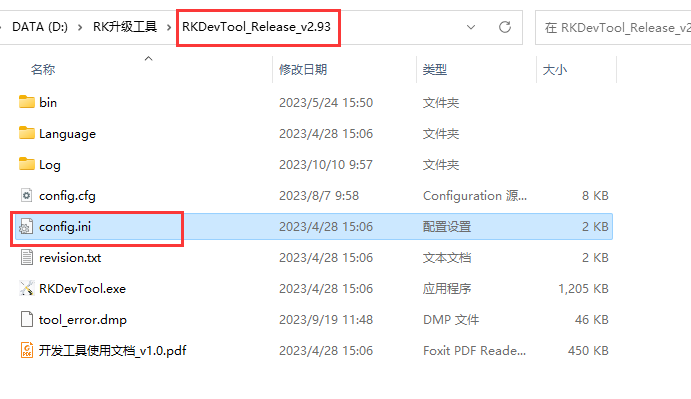
将 RKDevTool_v3.30_for_window.zip 解压,打开解压后的文件夹;
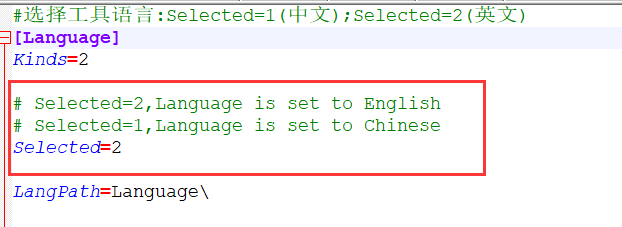
默认镜像烧录工具为中文界面,可按照如下所示修改为英文界面
操作步骤:
Window 电脑上打开烧录工具(参考上面说明安装RKDevTool)
连接开发板 USB TYPE-C 接口和电脑 USB 接口
使主板进入 LOADER 模式 或 MASKROM 模式 ;查看烧录模式
瑞芯微开发工具上能够识别到 LOADER设备 或 MASKROM设备,便可松开按键;(需要先安装USB驱动安装,才能识别到相关设备)
点击 Upgrade Firmware,跳转到升级固件界面;
点击 Firmware,选择要烧录的镜像 update-*.img;
注意事项:
烧录后首次开机,必须等待机器正常开启,画面正常后再进行断电操作!
首次开机异常断电会导致系统异常,系统变砖!
由于 armbian 的镜像与 rockchip 官方的镜像有所区别,烧录方式不能沿用 !
瑞芯微开发工具上能够识别到 MASKROM 设备;(需要先安装USB驱动,才能识别到相关设备!)
点击 Download Image,跳转到分区升级固件界面;
勾选分区烧录配置以及 Write by Address 配置(必须选取勾选!)
注意事项:
烧录后首次开机,必须等待机器正常开启,画面正常后再进行断电操作!
首次开机异常断电会导致系统异常,系统变砖!
不支持 Armbian 系统批量烧录
网盘路径
将 FactoryTool_v1.89.zip 解压,打开解压后的文件夹;
点击 Firmware,选择要烧录的镜像 update-*.img;
使主板进入 LOADER模式 或者 MASKROM模式;
观察灯,当识别到设备会切换成红灯,此时不要拔出或接入设备;
等待绿灯,重复步骤3、步骤4、步骤5,可同时烧录新的设备;
注意事项:
烧录后首次开机,必须等待机器正常开启,画面正常后再进行断电操作!
首次开机异常断电会导致系统异常,系统变砖!
Rockchip 平台烧录模式
Rockchip 平台有 LOADER 和 MASKROM 两种烧录模式。
USB 烧录方式无法直接安装系统,只能识别处于烧录模式的主板进行烧录。
常用于完整镜像烧录、分区烧录
请注意,并非所有系统都支持 LOADER 模式(例如 Armbian 系统)。此外,命令触发方式及串口触发方式也并非适用于所有系统!
按键触发方式
长按 RECOVERY 按键,给主板重新上电,系统进入 LOADER 模式;
命令触发方式
串口触发方式
连接 Debug 串口,在 Debug 串口输入界面,持续按下 Ctrl + c 按键;
给主板重新上电
MASKROM 模式是设备的一种底层强制启动模式,主要用于系统无法正常启动时的固件修复(如强制烧写固件)或紧急系统救援操作。
按键触发方式
长按 MASKROM 按键,给主板重新上电,系统进入 MASKROM 模式;
烧录工具更多说明见
分区镜像主要用于正常编译的镜像的调试使用,多屏自适应镜像不能烧分区镜像替换,网盘中的固件均为多屏自适应镜像。
操作步骤:
勾选烧录分区项 (其中分区文件Parameter,必须勾选,确保分区正确)
Loader或Maskrom模式不识别问题
进入LOADER模式需要按下RECOVERY按键,重新上电(主板已上电可按复位进行复位);进入MASKROM模式需要按下板子背后的MASKROM按键,重新上电(主板已上电可按复位进行复位)。
如果识别不到 Class for rockusb devices,可尝试下面步骤:
打开DriverInstall.exe ,尝试驱动卸载,再进行驱动安装;USB驱动安装
查看电脑设备管理器是否识别到,拔插是否有节点变化
上述4中都不能识别到任何变化,再联系客服或技术支持
如果是识别到未知设备,请安装USB驱动。如果安装后还是未知设备,参考步骤2测试
如果识别到ADB设备,哪说明板子和线都正常,请参考文档上面的烧录方法进入烧录模式
Armbian 镜像烧录失败问题
如果遇到反复启动 DDR 信息失败时,说明之前的 Armbian 镜像烧录失败导致系统异常。
解决办法:
第一步,烧录 android / linux 的整包镜像,恢复系统。
第二部,重新进行 armbian 镜像烧录即可。
Last updated